Discord GIF 压缩器
在浏览器本地压缩 Discord GIF,按 20 MB 或自定义目标检查每个结果,预览动画后下载。无需账号,文件不会上传到服务器。
最多拖入 5 个 GIF
最多 5 个 .gif,每个不超过 50 MB,合计不超过 100 MB。文件不会上传。
一个 GIF,两种模式,0.5 MB 大小预算
这是当前浏览器压缩器的真实结果。示例原图已经符合免费聊天附件参考值;较小的 0.5 MB 预算可以展示两种模式的差异。你的 GIF 压缩效果可能不同。
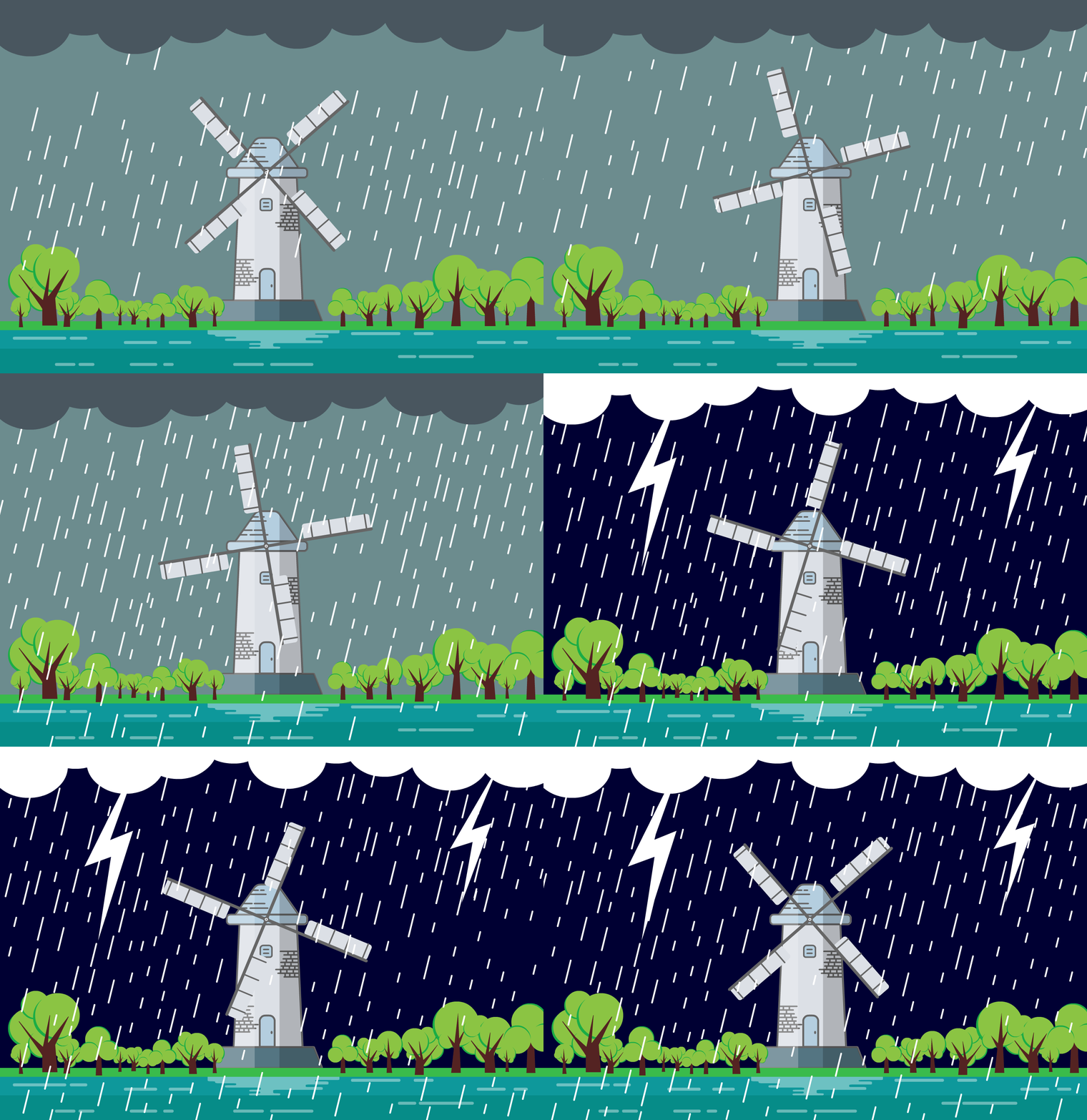
原始 GIF
1,179,255 字节
超出 0.5 MB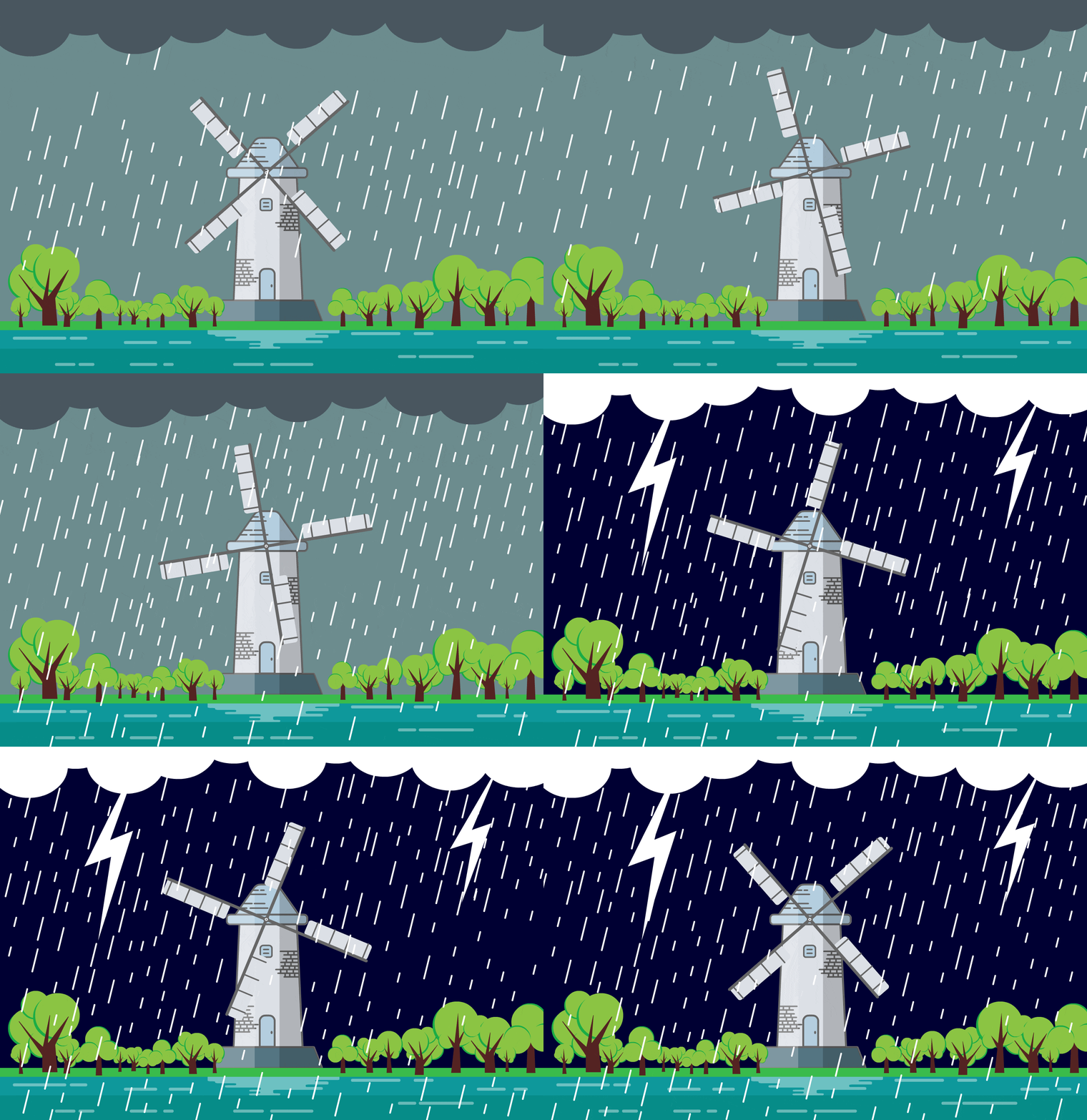
默认压缩
532,580 字节
减小 55%
超出 0.5 MB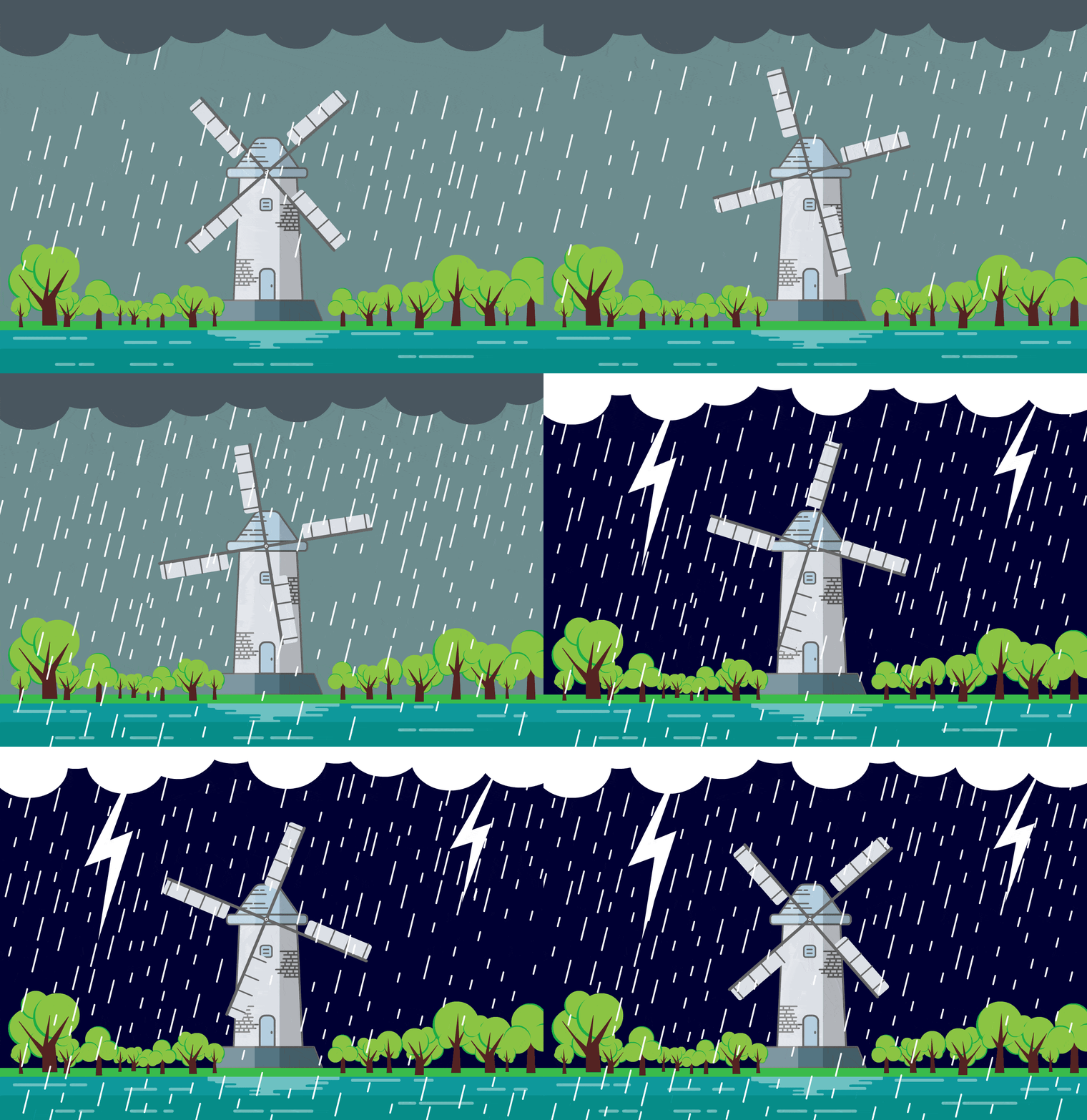
最小体积
483,860 字节
减小 59%
符合 0.5 MB对比三张预览中的字幕、动作和边缘。只有画质仍然满足聊天用途,更小的输出才值得使用。
下载示例 GIFDiscord GIF 文件大小限制
把 GIF 作为聊天附件发送时,Discord 官方目前列出的免费账号上限是 20 MB。帮助中心说明,这个上限在 2026 年 8 月从 10 MB 提升到 20 MB;部分用户可能处于不同大小限制的实验中。发送前请核对你的 Discord 客户端显示的实际限制。
自定义动画 emoji 是另一种上传用途,官方要求文件小于 256 KB。能作为聊天附件发送的 GIF,不一定适合作为 emoji。这个页面主要帮助你压缩聊天用的 GIF,不会自动调整 emoji 尺寸,也不管理服务器权限。
| 使用场景 | 大小参考 | 如何使用本页 |
|---|---|---|
| 免费账号聊天附件 | 当前官方说明为 20 MB | 先选 20 MB 目标,并核对账号实际限制 |
| 更小的分享预算 | 10 MB、5 MB 或 1 MB | 选择对应目标检查输出,这些是可选预算 |
| 其他大小要求 | 你指定的数值 | 输入 0.001 到 50 MB 的自定义目标 |
| 自定义动画 emoji | 小于 256 KB | 单独核对 emoji 要求;0.25 MB 目标可留出一些大小余量 |
资料核对于 2026 年 10 月 4 日: Discord 文件附件说明与 Discord emoji 上传说明。付费账号可能有更高的附件上限,请在 Discord 中确认当前额度。
目标检查使用十进制单位:1 MB = 1,000,000 字节。判断依据是输出的实际字节数,不是四舍五入后的大小标签。“符合目标”表示满足你选择的文件大小预算;权限、服务器设置或内容限制仍可能影响 Discord 上传。
如何压缩用于 Discord 的 GIF
- 添加原始 GIF。 一次最多选择或拖入 5 个文件,每个不超过 50 MB,整批不超过 100 MB。压缩时文件留在你的设备上。
- 选择大小目标。 20 MB 是当前免费聊天附件的参考值,也可以选择 10 MB、5 MB、1 MB 或自定义预算。改变目标会立即更新检查结果,不需要重新压缩。
- 先用默认压缩。 点击压缩按钮后才开始处理,选择文件不会自动触发压缩。
- 检查每个结果。 查看输出大小、节省比例和是否符合所选目标。超出目标时,结果会显示还需至少减小多少字节。
- 预览后下载。 对比动画节奏、字幕、渐变和透明边缘,满意后保存动画
.gif,再添加到 Discord 聊天。
目标是检查依据,不是自动压缩参数。当前 Discord GIF 压缩器提供两种固定模式,不能保证每个文件都达到 20 MB、5 MB、1 MB 或其他指定大小。
排查:压缩后 GIF 仍然太大怎么办?
从原图尝试最小体积
如果默认压缩的结果仍然超出目标,可以点击该结果上的尝试最小体积。工具会重新处理原始 GIF,替换这个文件的输出,并更新大小判断。它不会把已经有损压缩的结果再压一遍,也不会重压同批其他文件。
最小体积模式会使用更强的有损压缩,并减少调色板颜色数量。它可能让反应 GIF 更容易满足较小预算,也可能让渐变、脸部细节或小字变粗糙。下载前请再看一轮动画,确认表达和字幕仍然清楚。
两种模式都不达标时,先调整源文件
在 GIF 编辑器中缩短动画、降低宽高,或裁掉空白边缘,再把编辑后的 GIF 添加到这里。裁剪、缩放和缩短时长是给源文件编辑器的建议,本工具没有这些编辑控件。 从视频截取的长动画、每一帧都变化很大的片段,或者已经优化过的文件,通常需要先减少源数据,而不是反复使用相同压缩设置。
已符合大小目标,但 Discord 仍然拒绝上传
先确认上传用途是聊天附件还是自定义 emoji,再核对账号实际限制并阅读 Discord 的错误提示。这个页面只检查字节预算,不检测账号权限、服务器设置或内容扫描。如果文件能上传但不播放动画,可以检查 Discord 的动画与无障碍设置,并与本地预览对比。
压缩前:选择合适的画质取舍
包含小字的产品录屏、问题反馈和需要保留脸部细节的动画,适合先用默认压缩。当大小预算更严格、细节可以适当损失时,再用最小体积。两种模式的输出都仍然是动画 .gif。
实际经验:在使用场景中检查结果
不要只看静态缩略图,要看完一轮循环。表情包需要确认字幕可读、笑点出现及时;产品演示要检查菜单和错误文字;带透明边缘的动画要在浅色和深色背景下留意光晕。先确认动画仍然有用,再判断字节数是否满足分享预算。压缩率更高不一定意味着更适合发送。
Discord GIF 压缩常见问题
没有 Nitro 也可以压缩 GIF 吗?
可以。工具免费使用,不需要 Nitro,也不需要登录 Discord。你的 Discord 账号决定附件上传限制,本页帮助你在发送前减小文件并检查大小预算。
可以保证压缩到指定大小吗?
不能。所选目标用于检查当前模式的输出。如果两种模式都超出目标,请先缩短源动画或降低尺寸,再尝试压缩。
可以压缩到 10 MB、5 MB 或 1 MB 吗?
可以选择这些目标,查看输出是否达标。它们是较小的分享预算,不是当前所有免费账号统一适用的上限。自定义目标还支持 0.25 MB 等更小的数值。
减小 GIF 大小会丢失动画吗?
输出仍然是动画 GIF,不会转成 WebP、MP4 或 WebM。保存前建议预览完整循环,确认实际效果。
GIF 会上传到服务器吗?
不会。压缩和预览都在浏览器本地完成,最多 5 个文件按队列逐个处理。刷新或离开页面后,当前队列和预览会清除。
可以用来压缩 Discord 动画 emoji 吗?
可以尝试减小已有 emoji GIF 的字节数,但仍需单独满足 Discord 的 emoji 大小、尺寸和权限要求。本页检查文件大小预算,不负责创建或缩放自定义 emoji。
相关 GIF 资源
对比相关工具或阅读教程,再选择适合当前 GIF 的压缩方式。